
私は普段はスマホのYouTubeMusicアプリを使って音楽を聴いています。
ブログの記事のネタにと、最近聞いている音楽のお気に入りを投稿してみることにしました。

まとめようとしているときにふと、「視聴履歴の統計とか出せなかったっけ?」と思って調べてみたら、外部サービスに視聴中データをscrobbleという方法で投稿する「音楽SNS」サービスがあることを知りました。
実はかなり前からあったんですねぇ。
「音楽特化型SNS」 Last.fm

SNSとついているだけに交流機能等もあるようです。
自分と好みが近い人を見つけられたりなど。
とりあえず、私は自分の視聴履歴、再生回数ランキング等を把握するのを目的として始めてみます。
Last.fmにアカウント登録
上記のLast.fmのページで新規登録します。
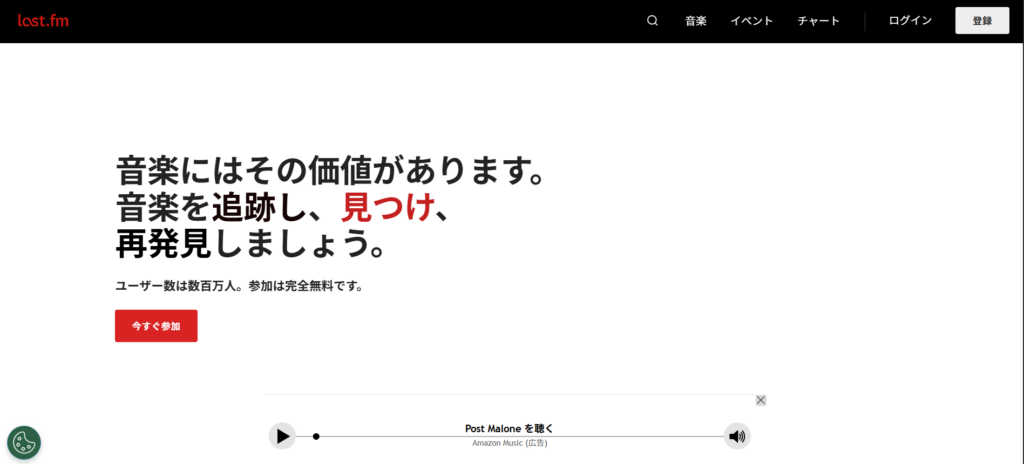
右上の登録ボタンから。
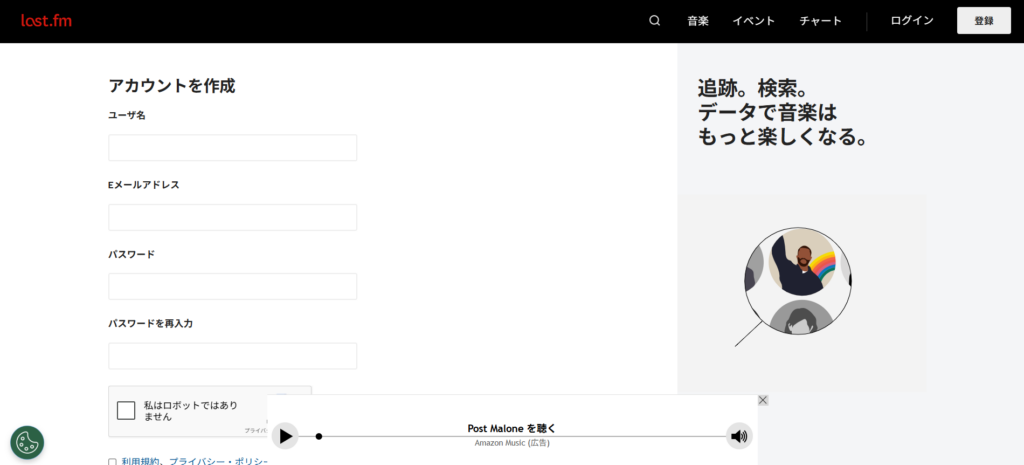
ユーザ名、Eメールアドレス、パスワードを入力してロボットチェックを潜り抜け登録。
これでScrobble(Last.fmのサーバに視聴履歴を投稿すること)ができるようになります。
Windows(Chrome)用ScrobbleツールにWeb Scrobbler(Chrome拡張機能)を導入
Scrobbleする前に、まずは音楽の再生環境を確認しておきましょう。
私は主にYouTubeMusicを使用しています。PCではYouTubeでの視聴も多いですね。
WindowsではYouTubeMusicのデスクトップアプリはないようです。
ブラウザで再生、またはChromeのアプリ化を使用して再生するのが一般的。
なのでブラウザ拡張機能の「Web Scrobbler」を入れて使用します。

バックグラウンドで再生しても自動的に認識してScrobbleしてくれます。
Android用ScrobbleツールにPano Scrobblerを導入


スマホはAndroid派です。
Androidで動くツールとしてはLast.fmの公式アプリもあるようですが、こちらのツールがおすすめとのこと。
誤字修正やオフライン保存等多機能です。
androidの通知機能を利用して情報を取得する模様。
Last.fm互換サーバーとしてListemBrainzを追加登録
Last.fmは有料機能(Pro版)もあるようにサービスです。
将来的にサービスが終了した場合にデータが消失してしまう可能性はあります。
実はLast.fmと同じAPIの仕組みを使ってScrobbleできる互換サーバーがいくつかあるのでそちらにも並行して投稿していくことにします。
まずは有名どころということでListenBrainzを採用。

英語ページで日本語への切り替えはなさそうでした。
Chromeの翻訳機能等を使って内容把握し、登録。
Scrobbleツールへの登録はトークンを使用するようです。
マイページからトークンを取得し、ツールに設定して動作開始。
Last.fmで良い音楽ライフを!
私はWindows+android+YouTubeMusicという限定的な環境ですが、
Last.fmは様々な音楽サブスクや再生ツールに対応しています。
導入して自分の音楽傾向を把握してみるのも楽しいのではないでしょうか?